Kurzantwort: Kann VidMate Musik herunterladen?
VidMate kann auf unterstützten Android-Geräten als Audio-Downloader verwendet werden, wenn Quelle und lokale Regeln das Speichern erlauben. Öffne eine seriöse Quelle, wähle Audio oder MP3, falls angeboten, prüfe Qualität und Speicherort und teste die fertige Datei. Die Anleitung beschreibt den Ablauf, garantiert aber nicht, dass jede Plattform Downloads unterstützt.
Audio auswählen
Nur Audio spart Platz, wenn du ausschließlich den Song hören möchtest.
Qualität prüfen
Eine höhere Qualität kann besser klingen, benötigt aber mehr Speicher.
Datei finden
Bestätige den Zielordner und prüfe die Wiedergabe nach dem Download.
Was bedeutet VidMate Musik Download?
Die Suche VidMate Musik Download meint meistens, eine Audiospur aus einer unterstützten Video- oder Medienquelle für die Offline-Wiedergabe zu speichern. Das ist etwas anderes als der Download der VidMate APK oder die Installation einer unbekannten Musik-App. Entscheidend sind Quelle, Format und die Erlaubnis, die Datei zu speichern.
Welche Formate erscheinen, hängt von der Quelle ab. Manche Seiten bieten nur Audio wie MP3 an, andere nur Video. Wenn keine Audiooption erscheint, solltest du keine modifizierte APK oder einen zweifelhaften Konverter installieren, um sie zu erzwingen.
Lade nur Inhalte herunter, die du speichern darfst, etwa eigene Inhalte, gemeinfreie Aufnahmen oder Material mit einer Lizenz für Offline-Kopien. Plattformregeln und lokales Urheberrecht können Downloads einschränken.
So lädst du Musik mit VidMate herunter
Der vorsichtige Ablauf bleibt kurz: Starte bei einer bekannten Quelle, prüfe Titel und Urheber, wähle Audio, falls verfügbar, und kontrolliere die Datei nach Abschluss. Vermeide Seiten, die zu fremden Installern weiterleiten oder verlangen, Android-Schutzfunktionen zu deaktivieren.
Prüfe vor dem Start den freien Speicher und erteile VidMate nur die für den Zielordner nötigen Berechtigungen. Wenn die App noch nicht installiert ist, prüfe auf der aktuellen APK-Seite Paket und Versionsdaten vor dem Installer.
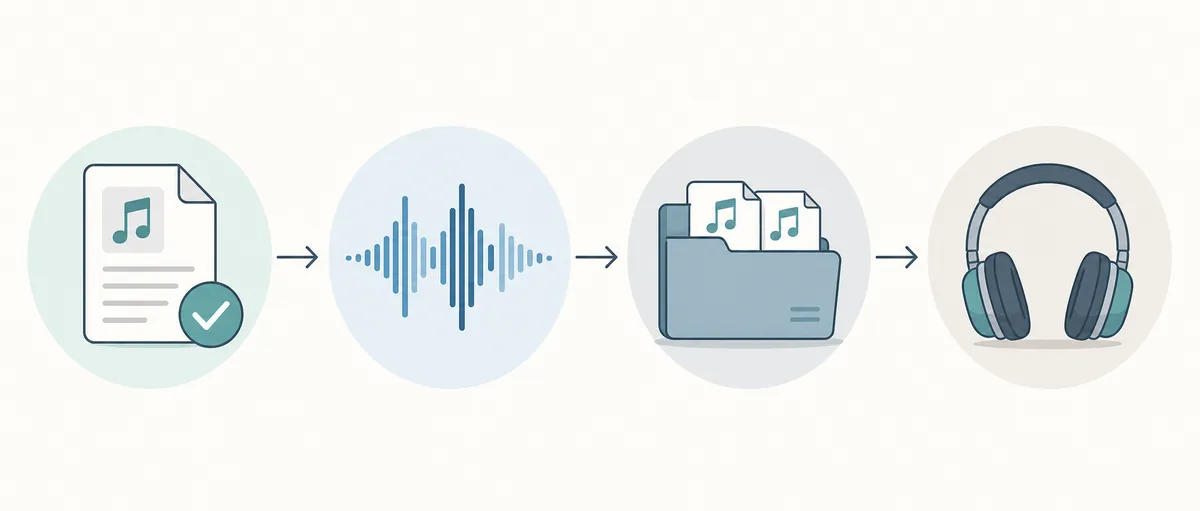
Erlaubte Quelle öffnen
Öffne die Quelle in VidMate und prüfe, ob Titel, Urheber und Medium dem gewünschten Inhalt entsprechen.
Audioausgabe wählen
Wähle MP3 oder ein anderes Audioformat, wenn es angeboten wird. Erzwinge keine nicht unterstützte Umwandlung.
Qualität und Speicher festlegen
Wähle eine passende Qualität und prüfe Zielordner sowie freien Speicher vor der Bestätigung.
Fertige Datei prüfen
Öffne den Song, prüfe Name und Länge und verschiebe ihn bei korrekter Wiedergabe in deinen Musikordner.
MP3-Qualität wählen, ohne Speicher zu verschwenden
Für tägliches Hören auf dem Smartphone ist eine mittlere Einstellung oft ein guter Kompromiss zwischen Dateigröße und Klarheit. Eine hohe Einstellung kann für Kopfhörer oder lokale Archive sinnvoll sein, stellt aber keine Details wieder her, die in der Quelle fehlten. Eine größere Datei ist nicht automatisch eine bessere Aufnahme.
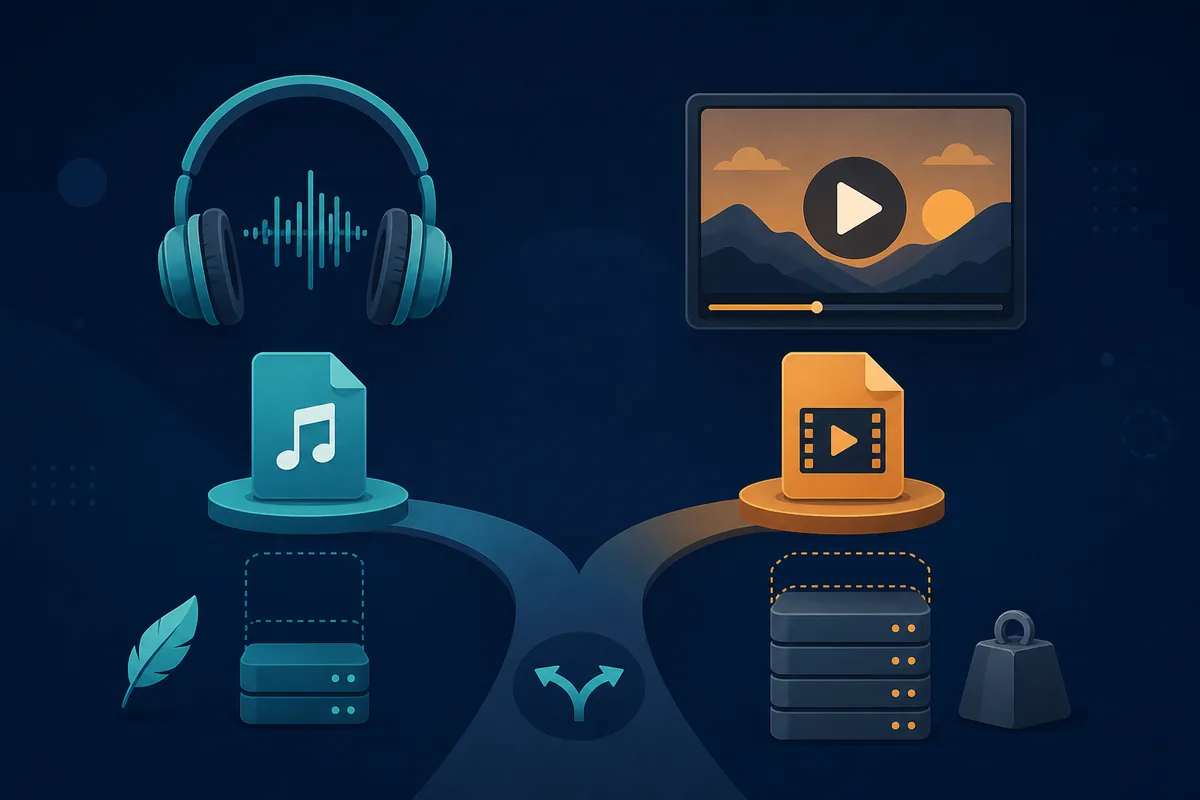
Die Tabelle ist eine Orientierung und keine Zusage für die genauen VidMate-Bezeichnungen. Formate und Einstellungen hängen von Quelle und App-Version ab.
| Auswahl | Geeignet für | Kompromiss | Praktische Entscheidung |
|---|---|---|---|
| Nur Audio | Songs und Podcasts | Kein Bild | Wenn nur das Hören zählt |
| Mittlere Qualität | Alltag auf dem Smartphone | Weniger Details als Maximum | Guter Standard bei wenig Speicher |
| Hohe Qualität | Kopfhörer und Archive | Größere Dateien | Für wichtige Quellen reservieren |
| Video statt Audio | Bild wird benötigt | Deutlich mehr Speicher | Bei Videoabsicht den Videoguide nutzen |
Wo der Song gespeichert wird und was zu prüfen ist
Öffne die Datei nach dem Download in VidMate oder im Android-Dateimanager, statt dich nur auf die Benachrichtigung zu verlassen. Prüfe Endung, Länge, Titel und Wiedergabe. Ist die Datei leer oder abgeschnitten, wiederhole den Ablauf von der Quelle und installiere kein unbekanntes Reparaturtool.
Speichere Downloads in einem Ordner, den du sichern und regelmäßig prüfen kannst. So lassen sich Dateien auch entfernen, wenn eine Lizenz oder Erlaubnis zur Aufbewahrung nicht mehr gilt.
- Prüfen, ob Dateiname und Quellentitel zum gewünschten Song passen.
- Anfang, Mitte und Ende abspielen, um Kürzungen zu erkennen.
- Freien Speicher vor mehreren Dateien in hoher Qualität prüfen.
- Play Protect aktiviert lassen und Installationen mit fremden Berechtigungen abbrechen.
- Dateien löschen, die laut Lizenz oder lokalem Recht nicht behalten werden dürfen.
- Einen fehlgeschlagenen Download nicht durch MOD APK oder modifizierten Konverter ersetzen.
Welche VidMate-Musiksuchen gehören auf diese Seite?
Diese Seite behandelt die gemeinsame Audio-Downloadabsicht und nicht jede Suche mit dem Wort Musik. VidMate Musik Download ist das Hauptthema. VidMate MP3 Download und VidMate Song Download passen als Varianten dazu. Suchen nach Video, APK-Installation oder einer bestimmten alten Version gehören auf eine passendere Anleitung.
Similarweb lieferte im aktuellen Konto keine Zeilen für die drei Musik-Seeds. Deshalb werden diese Varianten vorsichtig getestet und nicht als bestätigte große Nachfrage dargestellt.
| Kandidaten-Suche | Absicht | Entscheidung |
|---|---|---|
| vidmate music download | Musik oder Audio speichern | Hauptthema der neuen Seite |
| vidmate mp3 download | Audio als MP3 speichern | Unterstützungsphrase und FAQ |
| vidmate song download | Einen Song herunterladen | Unterstützungsphrase mit Rechtehinweis |
| vidmate video download | Video speichern | Interner Link zum Videoguide |
| vidmate latest apk | Aktuelle App installieren | Auf der Hauptseite für APK lassen |
Offizielle und Sicherheitsquellen
Prüfe Originalbedingungen und Android-Sicherheitshinweise, bevor du eine Datei speicherst oder installierst.
Verwandte VidMate-Anleitungen
FAQ zum VidMate-Musikdownload
Mit Quelle und Erlaubnis beginnen
Ein zuverlässiger VidMate-Musikdownload braucht eine erlaubte Quelle, eine passende Qualität und eine Prüfung der fertigen Datei. Wenn du die App benötigst, verifiziere aktuelle APK- und Quelldaten vor der Installation.
Zur aktuellen VidMate APK-Seite