Kurzantwort
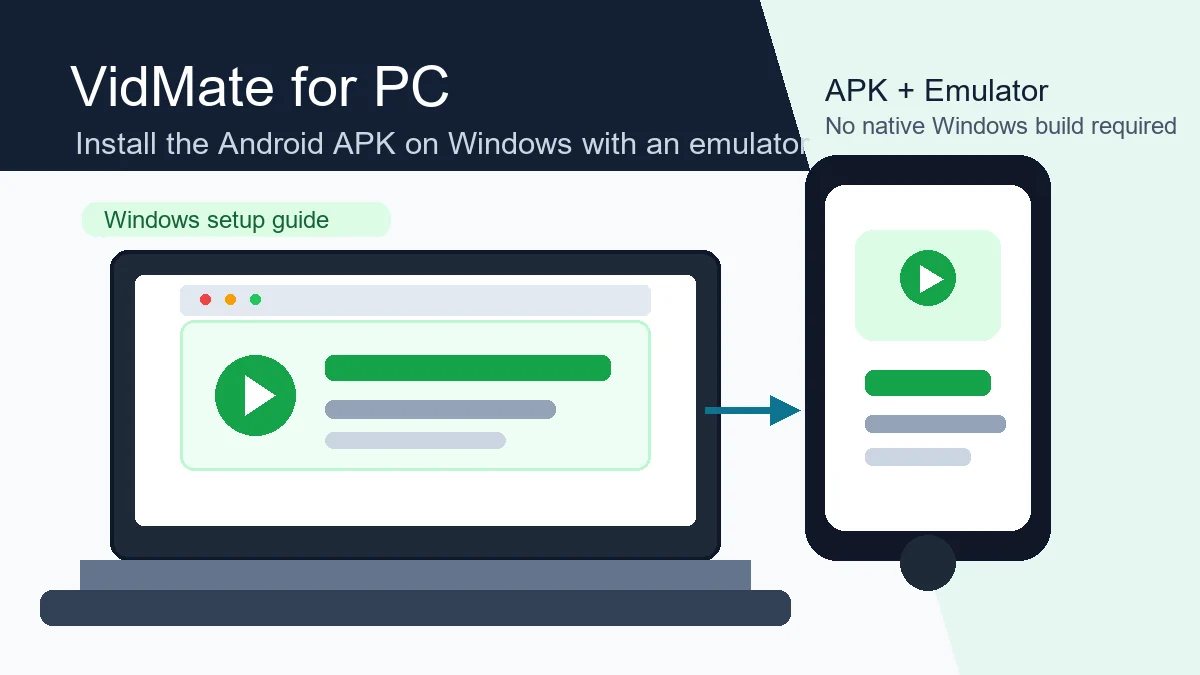
VidMate ist eine Android-APK und keine klassische Windows-Anwendung. Wer nach VidMate für PC sucht, möchte meist die Android-App am Laptop nutzen. Sicherer ist ein Android-Emulator statt einer unbekannten EXE-Datei.
PC-Methode
Nutze einen Android-Emulator unter Windows 10 oder 11 und installiere darin die VidMate APK.
Sicherheit zuerst
Meide zufällige EXE-Installer; prüfe APK-Version, Quelle und Berechtigungen.
Am besten für
Sinnvoll für großen Bildschirm, Speicher, Tastatur und Dateiverwaltung.
Ist VidMate für PC verfügbar?
VidMate ist eine Android-APK und keine klassische Windows-Anwendung. Wer nach VidMate für PC sucht, möchte meist die Android-App am Laptop nutzen. Sicherer ist ein Android-Emulator statt einer unbekannten EXE-Datei.
Gibt es eine verifizierte native VidMate-App für Windows?
Der für diese Anleitung geprüfte Quellenpfad beschreibt VidMate als Android-APK. Einen nativen Windows-Installer oder Microsoft-Store-Eintrag aus demselben First-Party-Pfad konnten wir nicht verifizieren. Eine Suche nach "VidMate Download für PC" sollte daher nicht bei einer zufälligen EXE-Datei enden. Nutze einen Emulator von seiner offiziellen Website und prüfe Quelle, Version, Dateidaten und Berechtigungen vor der Installation.
Lade einen etablierten Android-Emulator von dessen offizieller Website herunter und installiere die APK innerhalb dieser Android-Umgebung. So lässt sich VidMate am PC nutzen, ohne einen nicht verifizierten Desktop-Installer als offiziell darzustellen.
VidMate auf PC vs. VidMate auf Android
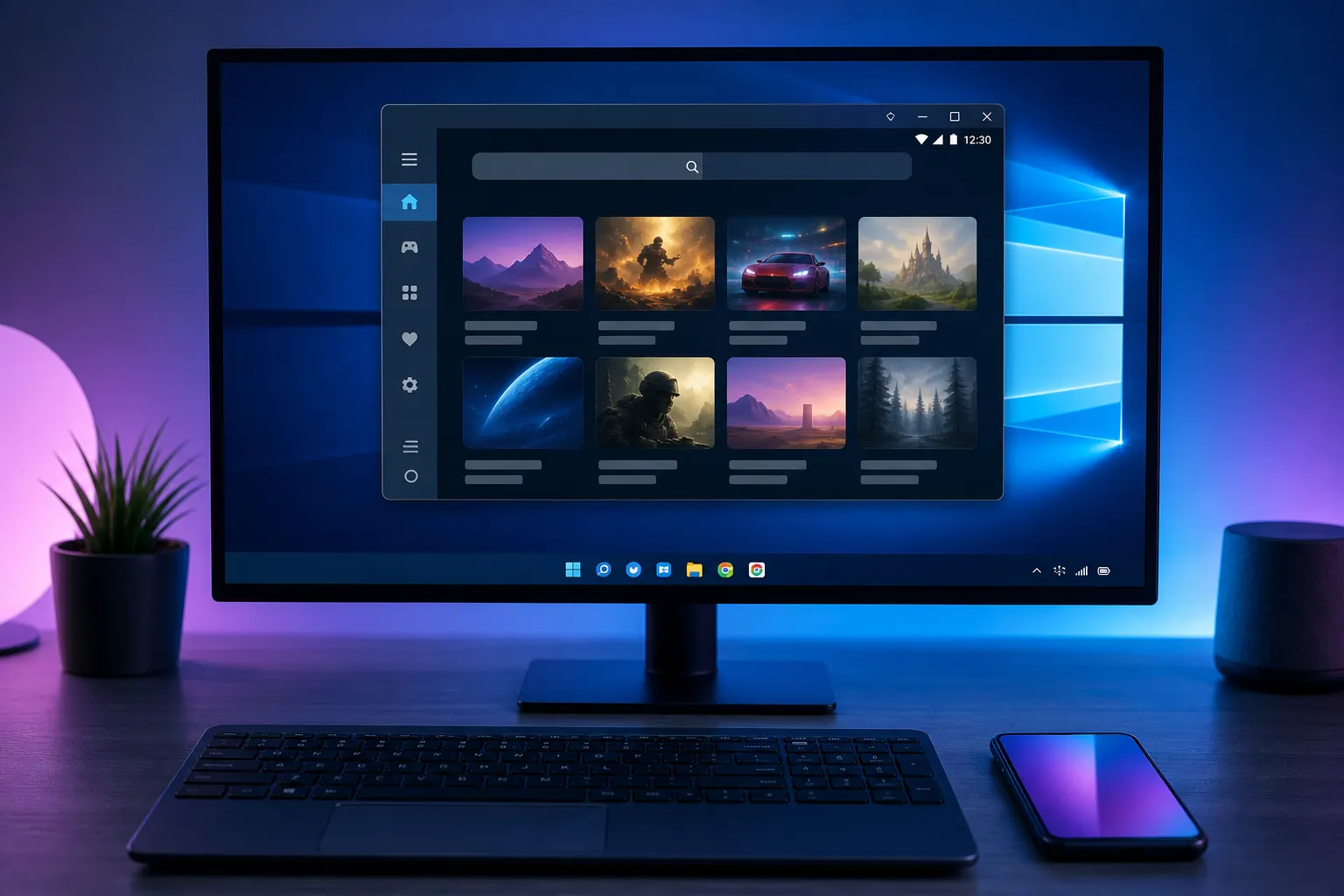
Die PC-Nutzung ist bequem, aber anders als am Telefon. Windows bietet großen Bildschirm, Tastatur und mehr Speicher; Android ist direkter und braucht weniger Einrichtung.
| Punkt | VidMate auf Android | VidMate für PC mit Emulator |
|---|---|---|
| Installation | APK direkt auf Android | Erst Emulator, dann APK |
| Geeignet für | Schnelle mobile Downloads | Großer Bildschirm, Tastatur und Dateien |
Empfohlene Windows-Anforderungen
Ein leichter Emulator läuft auf vielen PCs, doch Downloads funktionieren besser mit genug RAM und Speicher. Nutze Windows 10 oder 11 mit aktuellen Treibern.
- Windows 10 oder 11 aktuell
- Mindestens 8 GB RAM
- 10 GB freier Speicher
- Stabile Verbindung
- Offizieller Emulator
VidMate für PC unter Windows installieren
Installiere einen Emulator von der offiziellen Website, öffne Android darin, lade die VidMate APK von einer klaren Quelle und installiere die APK im Emulator.

Vertrauenswürdigen Emulator installieren
Installiere einen Emulator von der offiziellen Website, öffne Android darin, lade die VidMate APK von einer klaren Quelle und installiere die APK im Emulator.
Emulator öffnen
Installiere einen Emulator von der offiziellen Website, öffne Android darin, lade die VidMate APK von einer klaren Quelle und installiere die APK im Emulator.
VidMate APK herunterladen
Installiere einen Emulator von der offiziellen Website, öffne Android darin, lade die VidMate APK von einer klaren Quelle und installiere die APK im Emulator.
APK installieren
Installiere einen Emulator von der offiziellen Website, öffne Android darin, lade die VidMate APK von einer klaren Quelle und installiere die APK im Emulator.
Klein testen
Installiere einen Emulator von der offiziellen Website, öffne Android darin, lade die VidMate APK von einer klaren Quelle und installiere die APK im Emulator.
Gefälschte VidMate-PC-Installer vermeiden
Sei vorsichtig bei Seiten, die Dateitypen verstecken, Weiterleitungen erzwingen oder einen Ein-Klick-Windows-Installer versprechen. VidMate ist normalerweise eine APK.
- Keine zufällige EXE nur wegen des Namens VidMate installieren.
- APK plus Emulator gegenüber PC-Paketen bevorzugen.
- Dateiendung, Herausgeber, Version und Berechtigungen prüfen.
- Windows-Schutz aktiviert lassen.
- Nicht passende Dateien löschen.
Fehlerbehebung für VidMate auf PC
Wenn die Installation scheitert, prüfe, ob die APK vollständig ist und der Emulator APKs zulässt. Bei langsamen Downloads prüfe Netzwerk, Firewall und Speicherplatz.
Verantwortliche Nutzung und Sicherheit
VidMate am PC ändert deine Verantwortung nicht. Speichere nur erlaubte oder rechtlich zulässige Inhalte und halte Windows sowie Emulator aktuell.
Offizielle Sicherheitsquellen
Offizielle Sicherheitsquellen
Nächste Schritte
Häufige Fragen zu VidMate für PC
Fazit
VidMate ist eine Android-APK und keine klassische Windows-Anwendung. Wer nach VidMate für PC sucht, möchte meist die Android-App am Laptop nutzen. Sicherer ist ein Android-Emulator statt einer unbekannten EXE-Datei.
VidMate APK herunterladen