先に結論
「VidMateがPlayストアにない理由」「VidMate APK Play Store」「PlayストアからVidMateをダウンロード」と検索した場合、まず結果を検証対象として扱います。Playストアの掲載が目的のVidMateと一致するか確認し、一致しない場合だけAPK経路に進み、バージョン、容量、Android要件、配布元、Play Protect、権限を確認してください。
Playストアでの状況
検索結果に似た名前のアプリが出ても、探しているVidMate APKと同じとは限りません。
APKでのインストール
Androidでは、信頼できる提供元から入手したアプリをPlayストア以外からインストールできます。
安全確認が重要
インストール前にバージョン、ファイルサイズ、配布元、権限、Android設定を確認しましょう。
VidMateはGoogle Playストアにありますか?
「VidMate APK Playストア」と検索する多くのユーザーに対する答えは明確です。一般にVidMate動画ダウンローダーとして探されているアプリは、Google Playから通常どおりインストールできないことがあります。そのため、「VidMate APK Playストア」や「VidMate アプリ Playストア インストール」といった検索では、PlayストアのインストールボタンではなくAPKの入れ方を説明するページにたどり着くことが多くなります。
ただし、Playストアに似た名前のアプリが表示されたからといって、すべてが危険という意味ではありません。問題は、似たアプリ名、アイコン、説明文だけで同じVidMate APKだと思い込んでしまうことです。アプリストアには、別の動画保存ツール、軽量ダウンローダー、検索されやすい名前を使った別アプリが並ぶことがあります。
「Play StoreからVidMateをダウンロードする方法」を探している場合、実用的な答えは、似た名前のPlay Store結果をそのまま信頼しないことです。実際のVidMateアプリか確認し、違う場合は明確なAPKガイドを使ってファイル情報を確認してからインストールしてください。
VidMateがPlayストアにない理由:確認できる事実
VidMate APK Playストアの検索では、二つの確認を分けます。Google Playの掲載が本当に目的のアプリか、そしてAPKの出所が十分に明確か、です。このサイトで記録されている一次ソース経路ではVidMateはAndroid APKとして案内されています。Playストアで名前、アイコン、説明が似ているだけでは同じアプリとは判断できません。今回の実行では一次ページをライブ確認できなかったため、未確認の掲載やファイルを公式とは表現しないでください。
「VidMateがPlayストアにないのはなぜか」への安全な答えは、推測ではなく確認手順です。目的のダウンローダーはGoogle Play外で配布されるため、サイドロード前に配布元、パッケージ情報、権限、入手先を確認してください。検証可能なストアページへリンクしないPlayストア表記は信用しないでください。
VidMateがAPKでインストールされることが多い理由
VidMateは、多くのオンラインプラットフォームから動画や音楽を保存する機能を中心にしたアプリです。幅広いダウンロード機能を持つアプリは、ストアポリシー、各サービスの利用規約、著作権に関する制限と関係する場合があります。そのため、VidMateを使いたいユーザーはPlayストアの掲載に頼るのではなく、VidMate APKを直接入手してインストールする流れになることがあります。
実際の作業としては、Android側でブラウザやファイル管理アプリからのインストールを許可する手順が1つ増えます。この設定自体はAPKインストールで使われる通常の仕組みですが、信頼できる提供元に対してだけ許可し、必要がなくなったら無効にしておくのが安全です。
Playストア検索に似たVidMateアプリが出る理由
よくある失敗は、Google Playで「VidMate」と検索し、最初に出た似た見た目の結果を同じアプリだと思ってインストールすることです。人気のある検索語を狙って、似たアプリ名が使われることがあります。中には普通の動画保存ツールもありますが、ユーザーが期待するVidMateの機能やバージョンとは違う場合があります。
Playストアの結果をインストールする前に、開発者名、説明文、機能一覧、レビュー、最近の更新履歴、要求される権限を比較してください。ページ内容が、あなたが入れたいVidMate APKのバージョンや機能と明確に一致しない場合は、別アプリとして扱うべきです。
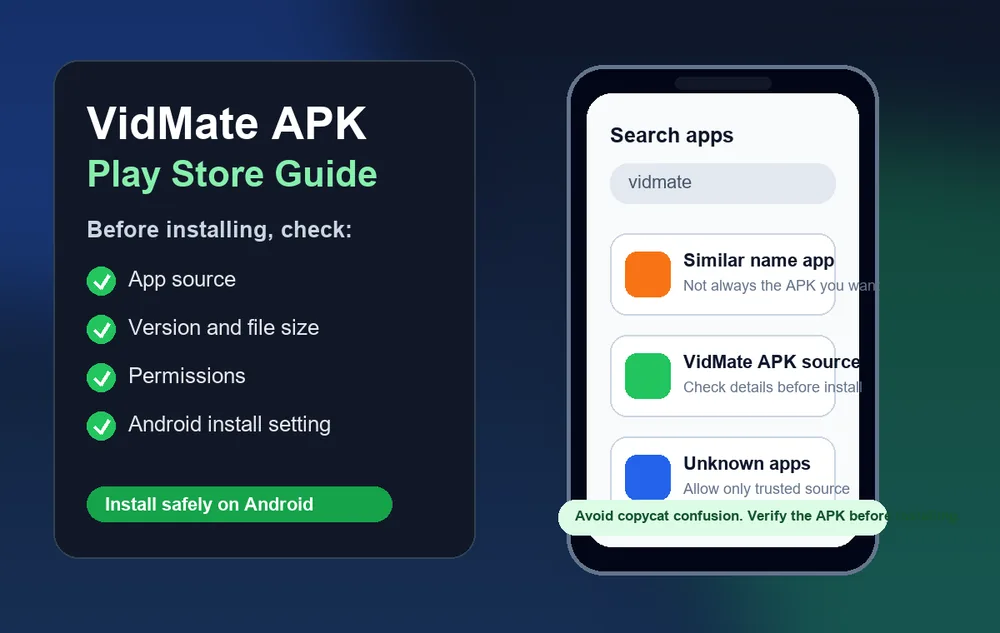
VidMate APKとPlayストアの動画ダウンローダーアプリの違い
大きな違いは、入手経路と確認責任です。Playストアのアプリはインストールや更新が簡単ですが、ユーザーが探しているVidMate APKとは別物かもしれません。直接入手するAPKは目的のVidMateバージョンに近い可能性がありますが、インストール前にファイルを確認する責任がより大きくなります。
| 項目 | VidMate APK | Playストアの類似アプリ |
|---|---|---|
| インストール方法 | APKをダウンロードして手動でインストール | Google Playから直接インストール |
| 検索意図との一致 | VidMate動画ダウンローダーを探す人に合いやすい | 似た言葉を使う別アプリの場合がある |
| 安全確認の必要性 | 高い:配布元、バージョン、サイズ、権限を確認 | 中程度:開発者、レビュー、権限は確認したい |
| 更新方法 | 信頼できる配布元で新しいAPKを確認 | 通常はPlayストア経由で更新 |
| 向いている人 | VidMate APKを指定して入れたい人 | ストア管理のアプリを優先したい人 |
VidMateをPlayストアで検索した後の判断フロー
安全に判断するには、ストア掲載の確認とAPKインストールの確認を分けます。まずPlayストアの結果が本当に目的のアプリかを見ます。次に、直接APKを配布するページが信頼できる情報を出しているかを確認します。
VidMate、video downloader、APK download、install app、Play Store などの語が混在するページでは、この流れが特に重要です。信頼しやすい掲載には、開発者名、機能と一致する画像、更新履歴、プライバシー情報、妥当な権限説明があります。
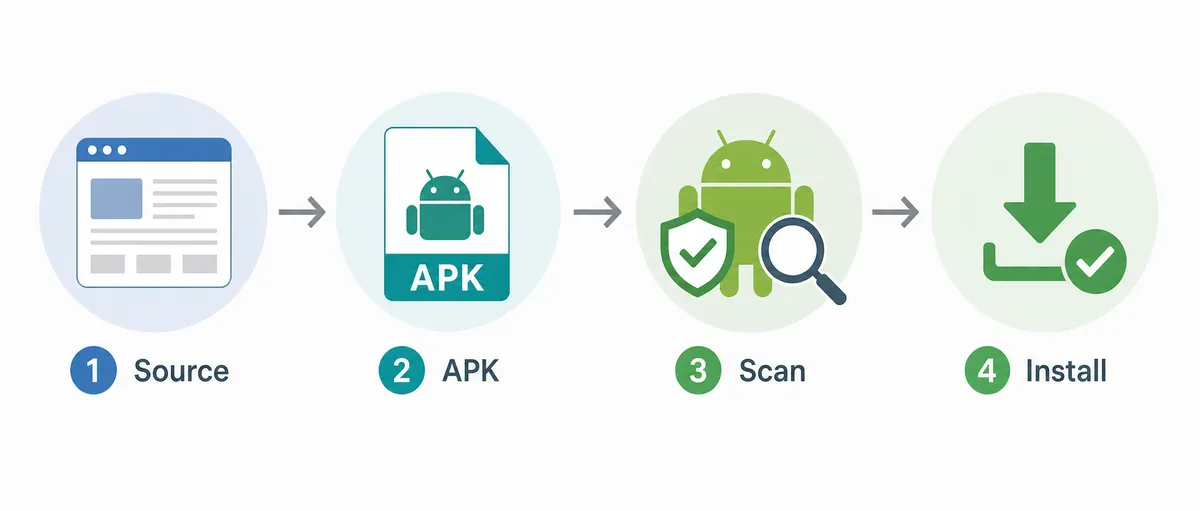
| 検索結果 | 意味 | 取るべき行動 |
|---|---|---|
| 明確なPlayストア掲載 | 導入は簡単だが開発者と権限は確認が必要 | 目的のVidMate利用と一致する場合だけインストール |
| 似た名前のアプリ | 別のダウンローダーやプレイヤーの可能性 | 別製品として詳細を比較 |
| 信頼できる掲載がない | APK検証が主な作業になる | 配布元、バージョン、容量、Android要件を確認 |
| MODや広告なしの表記 | 改変ファイルの可能性が高い | 避けるかMOD APKガイドを先に読む |
AndroidでVidMate APKを安全にインストールする方法
似たPlayストアアプリではなくVidMate APKをダウンロードしてインストールしたい場合は、慎重な手順で進めましょう。以下は一般的なAndroidスマートフォン向けの流れです。端末メーカーやAndroidのバージョンによって、設定名が少し異なる場合があります。
信頼できるVidMate APKページからダウンロードする
アプリ名、バージョン、ファイル情報、Android要件、更新日が明記された出所を使います。サイトの現行版記録は2026年7月21日付の6.0229ですが、今回の実行では一次ページをライブ確認できませんでした。現行情報として扱う前にソースを再確認してください。
APKを開く前にファイル情報を確認する
ダウンロードページに表示されたバージョン、ファイルサイズ、ファイル名と、実際に保存されたAPKを見比べてください。ファイル名が関係ないものに見える場合やサイズが大きく違う場合は、インストールしないでください。
ダウンロードに使ったアプリだけにインストール許可を出す
Android 8.0以降では、設定から「不明なアプリのインストール」または「特別なアプリアクセス」を開き、ブラウザまたはファイル管理アプリに一時的に許可を出します。古いAndroidでは、セキュリティ設定内に「提供元不明のアプリ」が表示されることがあります。
インストール時の権限を確認する
動画ダウンローダーには通常、ストレージとネットワークアクセスが必要です。目的と関係のない権限を要求される場合は注意してください。
VidMateを開き、責任を持って利用する
インストール後は、自分が所有しているコンテンツ、保存の許可を得ているコンテンツ、または居住地域で合法的にダウンロードできるコンテンツに限定して利用してください。
インストール後に確認する権限と設定
Androidでインストール済みと表示されても確認は終わりではありません。アプリ情報を開き、許可された権限を見直します。ダウンローダーならストレージとネットワークは自然ですが、関係の薄い広い権限は警戒が必要です。
インストール後は「不明なアプリのインストール」設定にも戻ります。Chromeやファイル管理アプリに許可した場合、不要になったらオフにしてください。
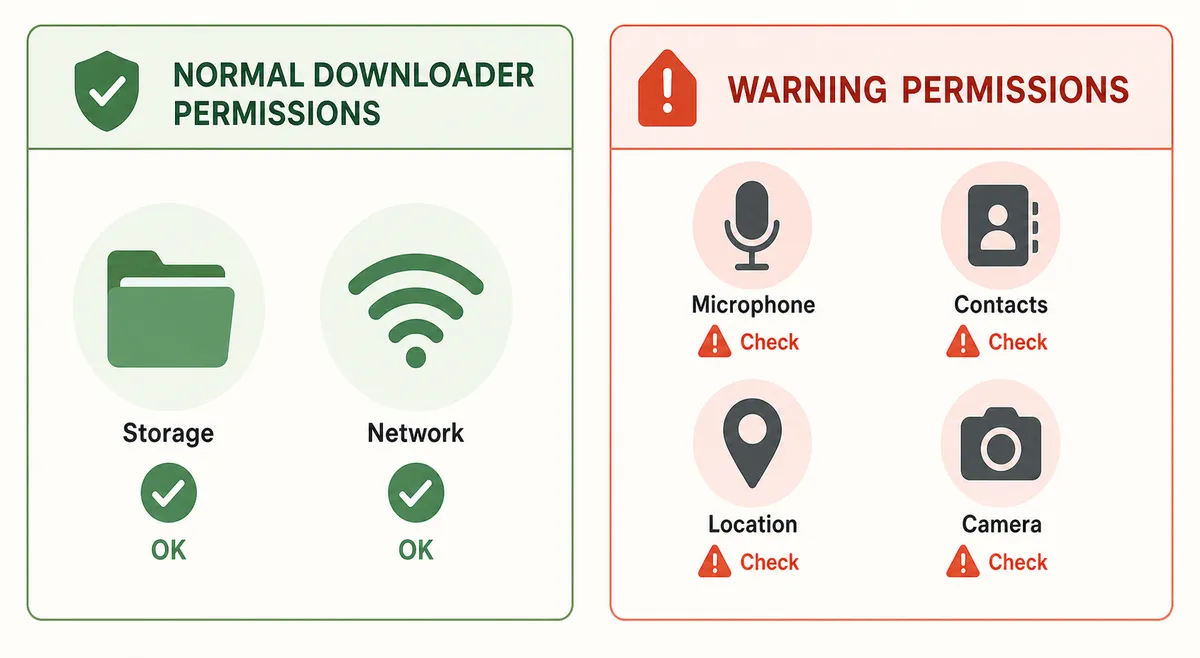
- 権限がダウンローダー用途と一致するか確認します。
- Play Protectを有効のままにし、強い警告は無視しません。
- インストール後に不明なアプリの許可をオフにします。
- 名前、容量、バージョンが違うAPKは削除します。
VidMate APKのダウンロードを避けるべきケース
バージョン情報を隠しているページ、何度もリダイレクトさせるページ、関係ないインストーラーを一緒に入れようとするページ、セキュリティ機能を無効にするよう求めるページからはVidMate APKを入れないでください。信頼できるAPKページは、ダウンロード前にファイル情報を確認しやすく表示しています。
また、「改造版」「プレミアム解除」「広告なし改変版」などを強調するファイルも避けるのが無難です。改変APKには、変更されたコード、更新できない構造、アイコンだけではわからない望ましくない動作が含まれる可能性があります。
Play ストア検索で似た結果が混在したときの確認手順
Google Play に似た名前の動画ダウンローダーが表示された場合、その掲載内容が確認できるまでは別アプリとして扱ってください。開発者名、更新履歴、機能説明、スクリーンショット、権限、VidMate APK のインストール説明があるかを確認します。
役に立つ判断は「すぐ入れるかどうか」ではありません。まずストア結果が目的の VidMate と一致するかを見極め、一致しない場合は APK ルートでバージョン、ファイルサイズ、Android 要件、不明なアプリの許可を確認してから進めます。
- 開発者名と説明を、利用予定の VidMate APK ページと比較します。
- バージョン情報がない類似キーワードだけの掲載は避けます。
- 不明なアプリの許可は使用したブラウザまたはファイル管理アプリだけに限定します。
- Play Protect を有効に保ち、強い警告が出たら中止します。
インストール前に確認したいVidMate APK安全チェックリスト
「VidMate アプリ インストール方法」や「VidMate ダウンロード インストール」で見つけたAPKを入れる前に、このチェックリストを使ってください。特にPlayストア検索から来た場合、最初に見た結果が本当に入れたいVidMate APKとは限らないため、確認が重要です。
まず、ページにアプリ名とバージョンが明確に書かれているかを確認します。次に、ダウンロード前に表示されたファイルサイズとAndroid要件を見比べます。さらに、なぜAPKとして入れるのかが説明されており、隠れたリダイレクトに誘導されていないか確認してください。Google Playプロテクトは有効にしたままにし、Playストア以外から入れたアプリも確認できる状態にしておきます。最後に、動画ダウンローダーの目的に合わない広い権限は許可しないようにします。
- ページにVidMate APKというアプリ名と見えるバージョン番号がある。
- ファイルサイズ、更新日、Android要件を簡単に確認できる。
- Androidの不明なアプリ設定について、手順が明確に説明されている。
- 通常利用の前に、目的と関係ない権限を要求していない。
- 配布元が改造版、再パッケージ版、解除版を推奨していない。
Androidの安全設定に関する公式参考情報
Androidのセキュリティ設定については、掲示板や非公式な説明だけで判断せず、プラットフォーム公式の情報も確認するのが安全です。以下のGoogle公式ヘルプは、このガイドで説明した安全確認の考え方と関係しています。
次に確認すること
VidMate APK Playストアに関するよくある質問
まとめ
VidMate APK Playストアに関する混乱を避けるには、「Google Playにあるか」と「APKの配布元を信頼できるか」を分けて考えることが重要です。VidMateを指定して使いたい場合は、情報が明確なAPKページを使い、ファイル情報を確認し、Androidの不明なアプリ設定を必要なときだけ許可してインストールしましょう。
VidMate APKをダウンロード